Der versteckte Speicherfresser in WhatsApp
Viele Nutzer kämpfen täglich mit vollem Handyspeicher, ohne zu wissen, dass WhatsApp heimlich gigabytweise Daten hortet. Die populäre Messaging-App sammelt im Hintergrund unzählige Dateien an, die längst nicht mehr benötigt werden.
Besonders tückisch: Selbst gelöschte Chats hinterlassen ihre Spuren. Fotos, Videos und Sprachnachrichten verschwinden nicht automatisch, sondern bleiben oft monatelang im Speicher versteckt.
Warum der normale Löschvorgang nicht ausreicht
Das einfache Löschen von Nachrichten täuscht. WhatsApp legt nämlich einen digitalen Papierkorb an, den die meisten Anwender überhaupt nicht kennen. Dieser Zwischenspeicher kann schnell mehrere Gigabyte umfassen.
Die Folge: Ihr Smartphone wird langsamer, Apps stürzen ab, und neue Fotos lassen sich nicht mehr aufnehmen. Dabei liegt die Lösung direkt vor Ihren Augen – wenn Sie wissen, wo Sie suchen müssen.
Die unbekannte Funktion zum Speicher-Aufräumen
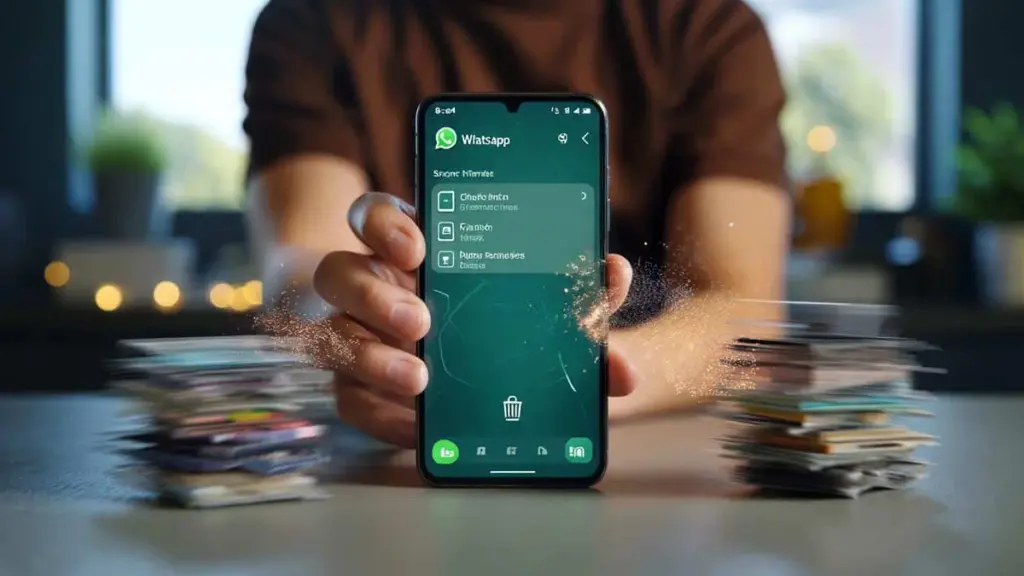
WhatsApp verfügt über ein integriertes Speicherverwaltungstool, das kaum jemand nutzt. Dieses Feature zeigt Ihnen genau, welche Chats und Dateitypen den meisten Platz beanspruchen.
So finden Sie den versteckten Papierkorb:
- Öffnen Sie die WhatsApp-Einstellungen über die drei Punkte oben rechts
- Tippen Sie auf „Speicher und Daten“
- Wählen Sie „Speicher verwalten“ aus
- Hier sehen Sie alle großen Dateien und können gezielt ausmisten
Welche Daten Sie bedenkenlos entfernen können
Die Speicherverwaltung zeigt Ihnen übersichtlich, welche Chats die größten Speicherfresser sind. Besonders Videos und GIFs sammeln sich massenhaft an, ohne dass Sie es bemerken.
Empfehlenswert ist das Löschen von:
- Weitergeleiteten Videos aus Gruppenchats
- Alten Sprachnachrichten, die Sie bereits gehört haben
- Doppelten Fotos und Screenshots
- Dateien aus beruflichen Chats, die bereits gesichert sind
Automatische Bereinigung einrichten
Noch cleverer als das manuelle Aufräumen: WhatsApp kann den Speicher von selbst freihalten. In den erweiterten Einstellungen lässt sich festlegen, dass alte Medien automatisch verschwinden.
Stellen Sie ein, dass Dateien nach 30 Tagen automatisch gelöscht werden. Wichtige Inhalte sollten Sie vorher in der Galerie oder Cloud sichern. Diese Funktion verhindert, dass sich erneut digitaler Müll ansammelt.
Zusätzliche Tipps für mehr Speicherplatz
Deaktivieren Sie das automatische Herunterladen von Medien in den WhatsApp-Einstellungen. Gerade in Gruppenchats werden sonst unzählige Dateien gespeichert, die Sie nie anschauen werden.
Räumen Sie regelmäßig – am besten monatlich – Ihren WhatsApp-Speicher auf. Ein voller Smartphone-Speicher beeinträchtigt nicht nur die Performance, sondern kann auch zu Datenverlust führen, wenn wichtige Updates nicht installiert werden können.